Alle Desktopumgebungen enthalten ein Werkzeug, mit dem man Bildschirmfotos oder "screenshots" machen kann. Dieses Standardwerkzeug reagiert i.d.R. auf die Taste Druck bzw. Alt+Druck.
Unabhängig von der eigenen DU kann man sich das Werkzeug seiner Wahl aus einer anderen Welt installieren.
Hier gibt es eine kurze Beschreibung von Screenshootern, die mit KDE, Xfce, LXQt und GNOME ausgeliefert werden.
GNOME: Screenshot
Screenshooter der GNOME Desktop Umgebung
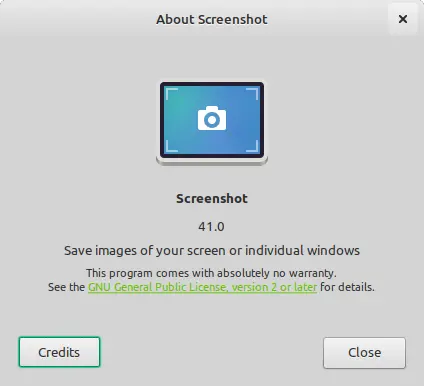
GNOME Screenshot: About.
Das Standardwerkzeug für Bildschirmfotos unter GNOME heißt gnome-screenshot und ist ein denkbar einfaches Werkzeug. Es kommt auch bei anderen Desktopumgebungen zum Einsatz, die nichts Eigenes in der Richtung haben.
GNOME-Screenshot starten
Wenn der GNOME Screenshot mit der Druck verbunden ist oder wenn das Werkzeug aus dem Menüsystem heraus aufruft, startet es im interaktiven Modus mit eine GUI.
Auf der Kommandozeile erreicht man das mit der Übergabe eines Parameters.
Start von GNOME-Screenshot im interaktiven Modus.
gnome-screenshot --interactive
Startet man den Bildschirmfotografen ohne Parameter, dann macht er eine Aufnahme, speichert sie im dafür vorgesehenen Verzeichnis (meistens "Pictures" oder "Bilder") mit einem künstlichen Namen und verabschiedet sich wieder.
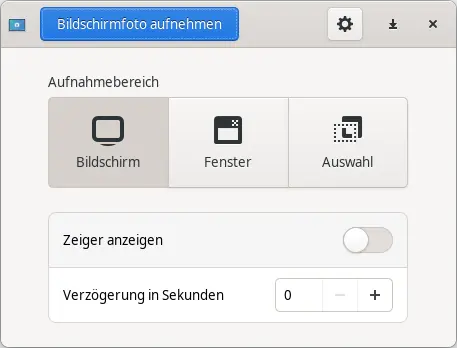
Das folgende Bild zeigt die Konfigurationsmöglichkeiten vor einer Aufnahme, wenn das Tool im interaktiven Modus gestartet wurde.
GNOME Screenshot im interaktiven Modus.
Screenshot Hauptfenster.
GNOME-Screenshot kann den ganzen Bildschirm, einen rechteckigen Ausschnitt oder das aktive Fenster aufnehmen.
Eine Verzögerung kann angegeben werden und man kann bestimmen, ob der Mauszeiger auf der Aufnahme zu sehen ist oder nicht.
GNOME-Screenshot nach der Aufnahme
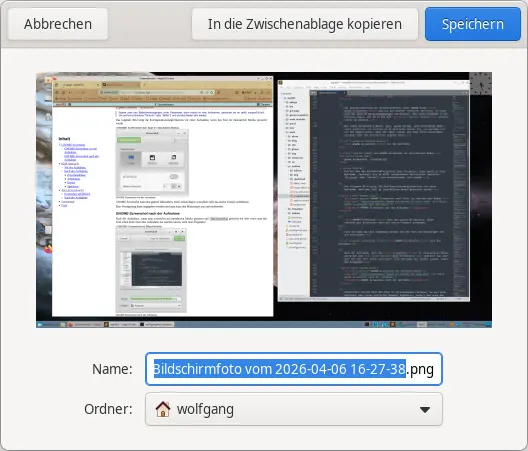
Nach der Aufnahme sieht man Folgendes:
GNOME-Screenshot mit Bildschirmfoto
Screenshot nach der Aufnahme.
Der Knopf Speichern nimmt sich die Angaben aus dem unteren Bereich des Bildschirms und speichert.
Gespeichert werden kann das Bild in verschiedenen Formaten. Es wir beim Speichern aber keine explizite Auswahl angeboten, sondern man muss das Format über die Erweiterung des Dateinamens mit der Hand bestimmen. Vertut man sich dabei, wählt also eine Erweiterung, die nicht unterstützt wird, gibt es eine merkwürdige Fehlermeldung und es wird eine leere Datei gespeichert. Witzige Benutzerführung, aber sparsam.
Ich würde hier gar nicht weiter experimentieren, sondern stumpf PNG Dateien erzeugen. Wenn ich ein anderes Format brauche, wird entweder hinterher konvertiert (z.B. mit webp) oder ein anderes Werkzeug benutzt (z.B. Xfce-Sreenshooter oder KDE- Spectacle).
Der Button In Zwischenablage kopieren kopiert das Bild in die Zwischenablage.
Der Button Abbrechen führt zurück zu einer neuen Aufnahme.
Kommentar
GNOME Screenshot ist ein einfaches Werkzeug. Soll es auch sein. Für ab zu mal auf Druck drücken reicht es absolut.
Wer viele Screenshots macht, evtl. ganze Serien, wird allerdings damit nicht glücklich. So einfach es in einfachen Fällen ist, so beschwerlich ist der Umgang mit dem Werkzeug, wenn man immer wieder per Hand einen Dateinamen vergeben oder das Verzeichnis angeben muss.
Xfce: Screenshooter
Screenshooter der Xfce Umgebung
Der Screenshooter von Xfce hat einfach keinen About Dialog. Sowas.
Xfce Sreenshooter im Terminal aufrufen
xfce4-screenshooter
Das Screenshot Werkzeug von Xfce heißt Screenshooter und ist in einem Xfce Desktop mit der Taste Druck verbunden.
Screenshot aufnehmen
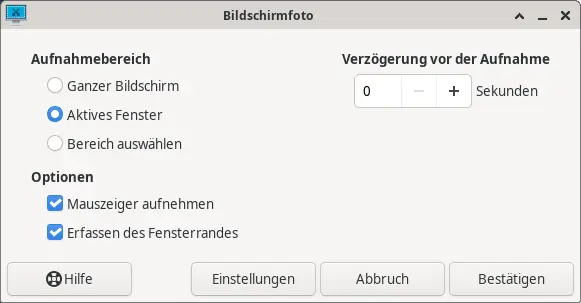
Nach dem Start kann man die Art des Bildschirmfotos bestimmen.
Terminal ⇒ xfce4-screenshooter
Screenshooter: Warten auf Aufträge.
Die Optionen sind überschaubar und folgen dem Muster Was, Wann, Wie.
Der Knopf Bestätigen bestätigt die Konfiguration und löst die Aufnahme aus.
Nach der Aufnahme
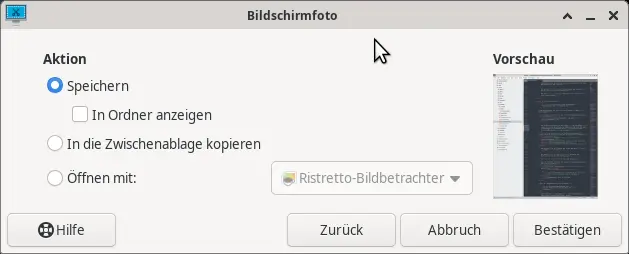
Nach der Aufnahme erscheint ein Dialog mit Auswahlmöglichkeiten zum weiteren Vorgehen.
Screenshooter Aktives Fenster ⇒ Bestätigen
Screenshooter: Nach der Aufnahme.
Nach der Aufnahme kann man die Aufnahme
speichern oder
in die Zwischenablage kopieren oder
an ein externes Programm übergeben.
Das Programm wird nach einer dieser Aktionen geschlossen. Deshalb
das oder in der Liste.
Speichern
Zum Speichern in eine Datei wird Speichern angekreuzt und mit Bestätigen bestätigt.
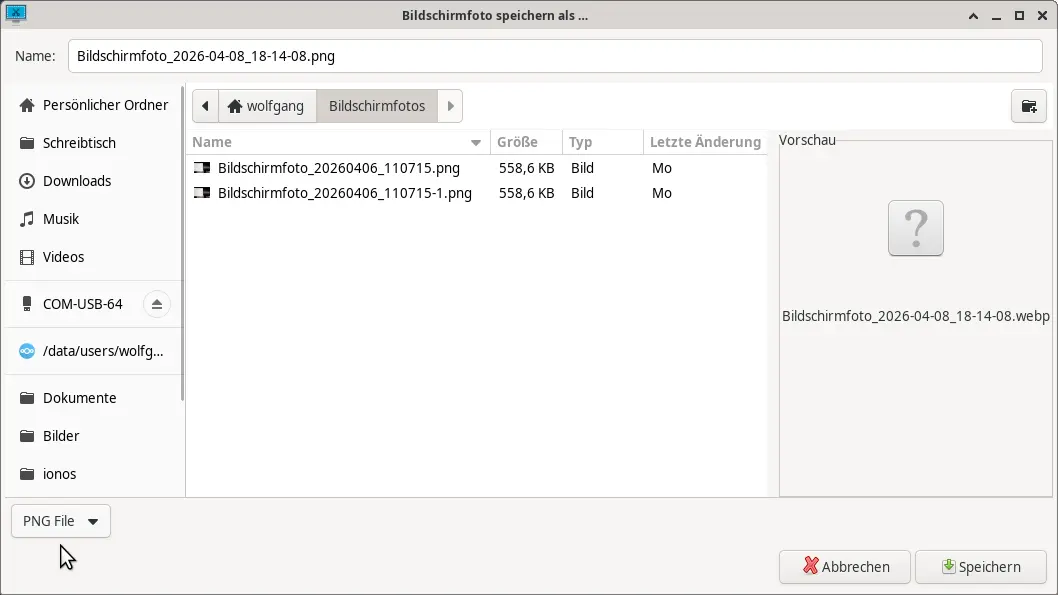
Danach geht ein Dateimanager Dialog auf.
Screenshooter Speichern ⇒ Bestätigen
Screenshooter: Speichern
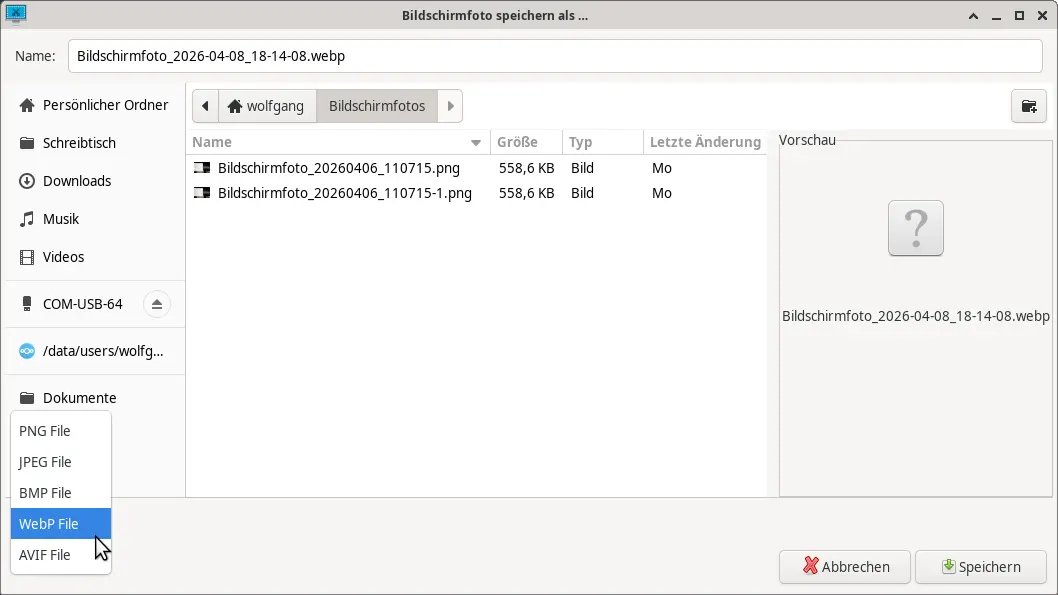
Unten links sieht man die Formate, in denen die Datei gespeichert werden kann.
Screenshooter Speichern ⇒ Bestätigen
Screenshooter: Formate
Die Liste ist überschaubar, aber es sind alle heute gängigen Formate enthalten.
Screenshooter merkt sich das Verzeichnis und das Format, in dem das letzte Mal eine Datei gespeichert wurde.
In Zwischenablage kopieren
Für das Kopieren in die Zwischenablage wird der Punkt In die Zwischenablage kopieren angekreuzt
und mit Bestätigen bestätigt.
Es passiert scheinbar nichts, außer dass sich die Anwendung schließt. Aber das Bild ist in der Zwischenablage und kann mit Strg+v irgendwo eingefügt werden.
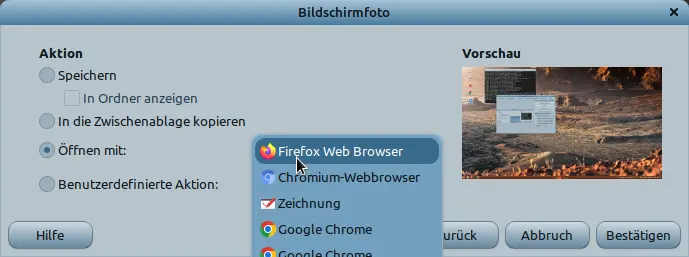
In externer Anwendung öffnen
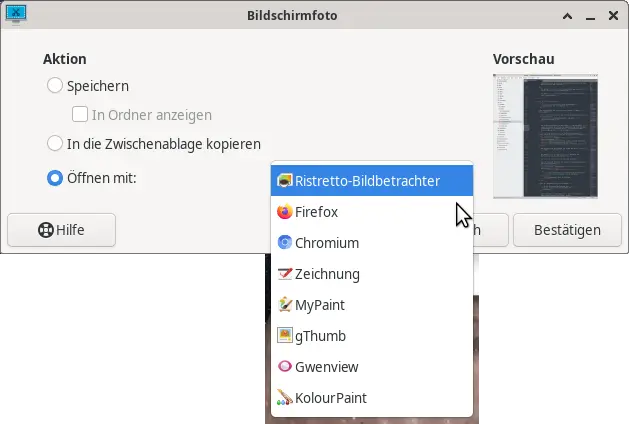
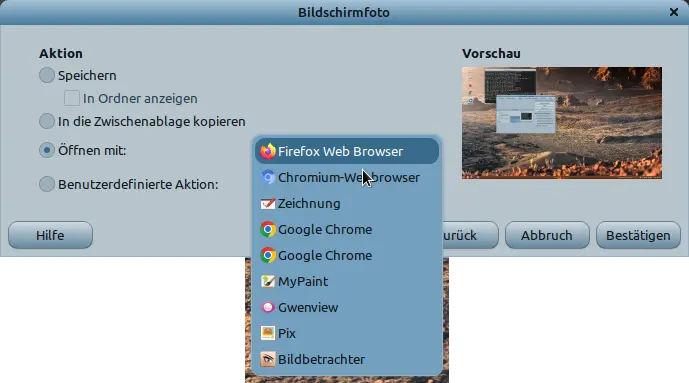
Für eine Weiterbearbeitung bietet das Drop-Down neben Öffnen mit: eine Liste von Anwendungen
an.
Screenshooter Öffnen mit:
Screenshooter: Aufnahme in anderer Anwendung öffnen
Nach der Auswahl einer Anwendung wird diese mit Bestätigen gestartet. Dabei wird das Bild als Datei übergeben.
Kommentar
Der Xfce Screenshooter ist für Standardaufgaben sehr gut geeignet. Die Benutzerführung ist nachvollziehbar und man kommt schnell mit dem Werkzeug klar.
Wenn man Fotos in einem moderneren Format als PNG oder JPEG abspeichern will, geht das einfach über "Speichern unter ...".
Und im "Speichern unter ..." Dialog ist auch immer der zuletzt benutzte Ort vorbelegt, so dass man sich nicht immer wieder im Verzeichnisbaum dahin durchklicken muss, wo man die Bilder haben will.
Kontraproduktiv genau dabei ist allerdings die Tatsache, dass sich Xfce Screenshooter nach dem Speichern einer Aufnahme immer schließt. Will man noch ein Foto machen, oder gar eine ganze Serie, muss man das Teil immer wieder neu aufrufen.
LXQt: Screengrab
Screenshooter der LXQt Umgebung
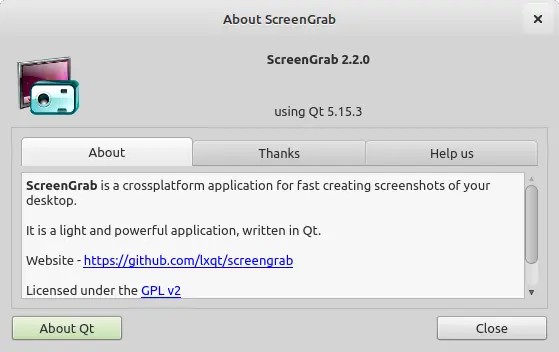
LXQt Screengrab: About.
Aufruf
$ screengrab
Screengrab wird im LXQt
Projekt entwickelt und ist Standard bei der LXQt Schreibtischumgebung.
Vom Funktionsumfang ist das Programm vergleichbar mit dem Screenshooter von Xfce und liegt nach diesem Maßstab irgendwo in der Mitte zwischen GNOME Screenshot und KDE Spectacle.
Screengrab ist in manchen Repositories nicht vorhanden und unter openSUSE Leap funktioniert das Ding nicht.
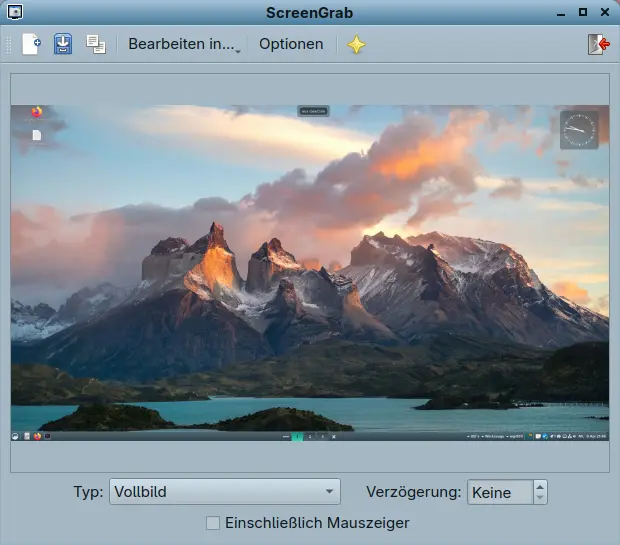
Screengrab startet immer mit einer Aufnahme, d.h. es gibt kein extra Fenster vor einer Aufnahme.
Terminal $ screengrab
Screengrab: Gestartet.
Bild aufnehmen
Ein neue Aufnahme bekommt man durch Klick auf den Knopf mit dem "+" Zeichen auf einem leeren Blatt oben links.
Bei einer neuen Aufnahme wird die Konfiguration im unteren Bereich angewendet.
Terminal $ screengrab
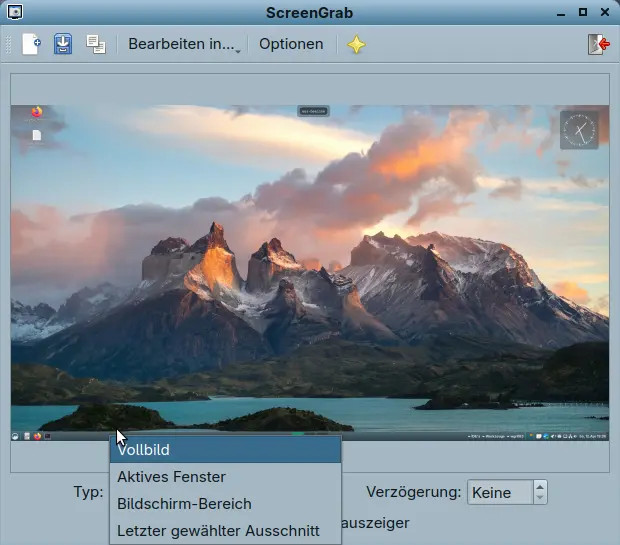
Screengrab: Vor einer neuen Aufnahme.
Die Aufnahmetypen sind weitgehend Standard, genauso wie die Angabe einer Verzögerung.
Beachten sollte man, dass sich die - hier verdeckte - Zusatzangabe unterhalb des "Typ" DropDown ändert, wenn man den Typ ändert.
Nach der Aufnahme
Nach dem Klick kann man die Aufnahme
speichern
in die Zwischenablage kopieren
in ein anderes Programm exportieren
Speichern
Die Speichern Funktion verbirgt sich hinter dem Symbol mit Pfeil nach unten (oder Anker) in der Menüleiste und öffnet
eine Instanz des Dateimanagers.
Screengrab Speichern
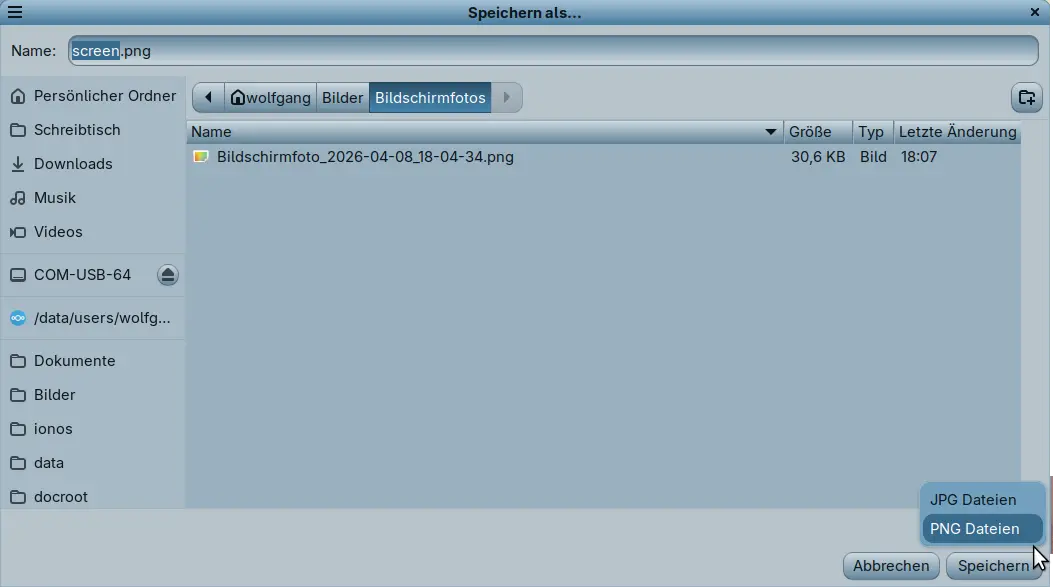
Screengrab: Dialog zum Speichern
Dateien lassen sich in dieser Version nur als PNG oder JPEG speichern.
Der Dialog startet immer in einem bestimmten Verzeichnis, das in Optionen festgelegt werden kann.
In Zwischenablage kopieren
Diese Funktion verbirgt sich hinter dem bekannten Icon für Kopieren - die zwei überlappenden Papierblätter.
Screengrab ist so freundlich und lässt eine Meldung erscheinen, wenn man drauf gedrückt hat. Ansonsten passiert nichts. Das Programm bleibt offen und das Bild kann irgendwo eingefügt werden.
In externer Anwendung öffnen
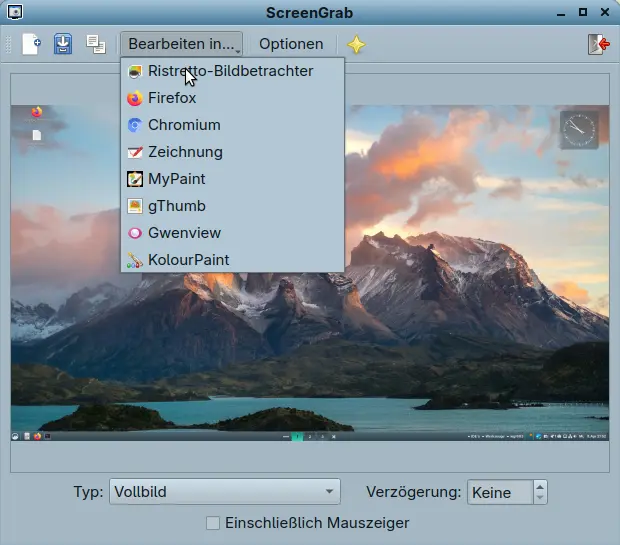
Der Bearbeiten in ... Knopf öffnet eine Liste im System vorhandener Anwendungen, mit denen man Bilder bearbeiten - oder auch nur ansehen - kann.
Screengrab Bearbeiten in ...
Screengrab: Öffnen in externer Anwendung
Kommentar
Mit LXQt-Screengrab kann man einzelne Bildschirmfotos machen. Na, klar.
Aber das Werkzeug ist auch sehr gut geeignet, wenn man eine ganze Serie von Screenshots machen will, die alle irgendwie zusammen hängen.
"Neu" --> "Speichern", "Neu" --> "Speichern", "Neu" --> "Speichern" usw.
Man muss sich dabei nicht um das Werkzeug kümmern, sondern kann sich auf die Dokumentation, die man schreibt oder die Präsentation, die man gerade vorbereitet, konzentrieren.
Zwei Einschränkungen gibt es:
Der "Speichern" Dialog startet immer im selben Verzeichnis.
Bilder können nur im PNG oder JPEG Format gespeichert werden.
KDE: Spectacle
Screenshooter der KDE Umgebung
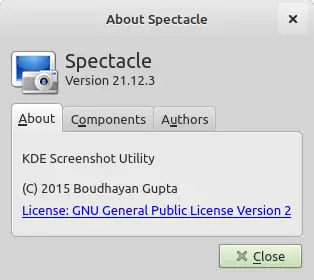
KDE Spectacle: About
Spectacle ist das Standardwerkzeug für Screenshots von KDE und hat von allen Screenshootern, die zu einer Desktop Umgebung gehören, den größten Funktionsumfang.
Man kann mit Spectacle natürlich auch Screenshots machen. Darüber hinaus kann man die Fotos auch bearbeiten und sie in allen möglichen Formaten speichern.
In der Standardeinstellung startet Spectacle mit der Aufnahme eines rechteckigen Bereichs. Das ist allerdings eine recht komplexe Funktion und die Benutzerführung ist elegant, aber ungewöhnlich.
Wenn man das Werkzeug erst einmal verstehen will, empfehle ich Spactacle von der Kommandozeile aus zu starten und mit dem zentralen Dialogfenster zu beginnen.
KDE Spectacle ohne Aktion starten
spectacle -l
Der Parameler "-l" hindert spectacle daran, gleich irgendeine Aktion zu starten und öffnet das Hauptfenster.
Hauptfenster
Terminal ⇒ $ spectacle -l
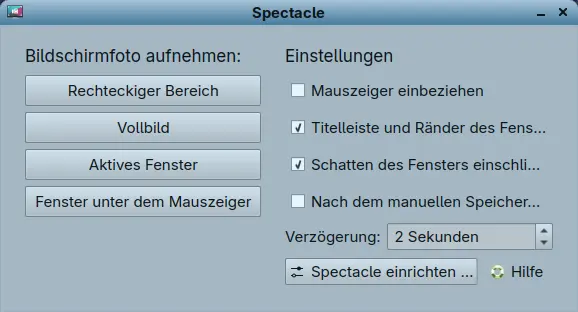
Spectacle: nach dem Start ohne Aktion.
Der hier gezeigte Startbildschirm ist eine Art Hub, von dem aus man alle Funktionen aufrufen kann.
Das ist nicht das, was ihr seht, wenn ihr spectacle das erste mal aus dem Anwendungsmenü oder über die "DRUCK" Taste startet (siehe Einstellungen).
In meiner Version und auf meinem Rechner sind manche Bezeichnungen wie im Bild abgeschnitten. Das kann woanders anders sein und es kann - hoffentlich - in einer späteren Version geändert sein.
Schnelldurchgang
Bildschirmfoto aufnehmen:
Die Punkte auf der linken Seite sind Buttons, die sofort eine Bildschirmaufnahme auslösen.
Rechteckiger Bereich
Startet eine Funktion, mit der man einen Ausschnitt des Bildschirms bestimmen und fotografieren kann.
Vollbild
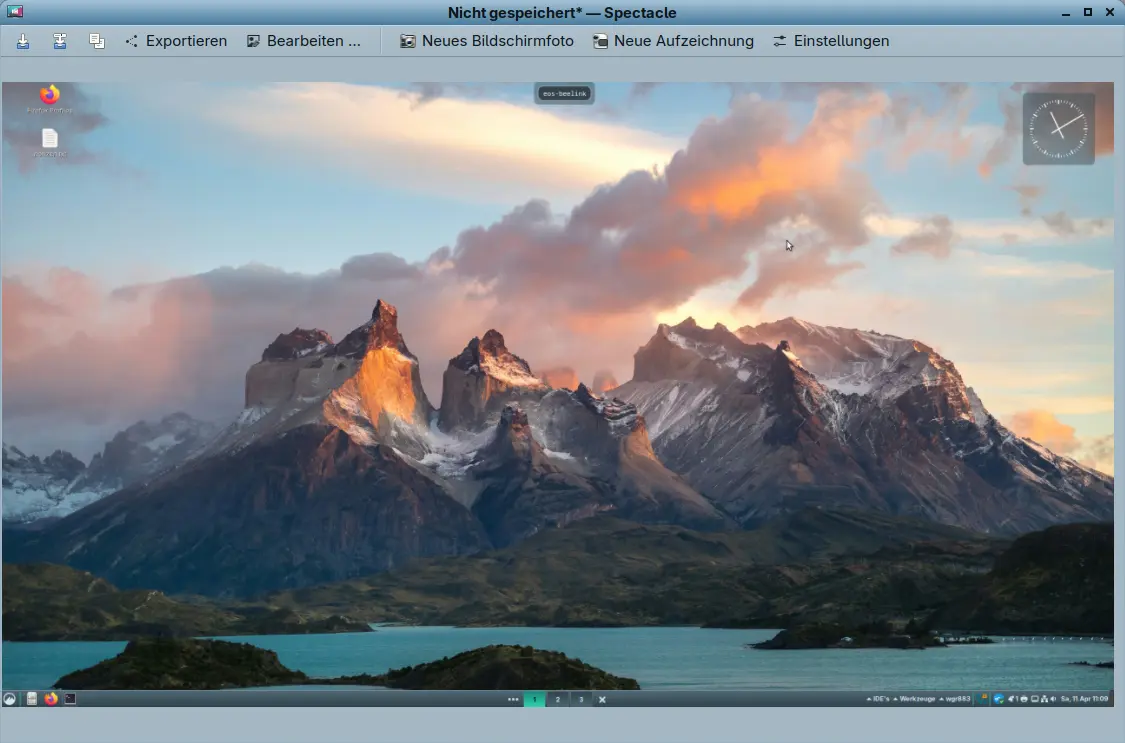
Fotografiert den kompletten Bildschirm mit allem Drum und Dran.
Aktives Fenster
Fotografiert das gerade aktive Fenster. Das ist das Fenster, das vor der Bedienung von Spectacle den Fokus hatte.
Fenster unter Mauszeiger
Fotografiert das Fenster, über dem zum Zeitpunkt der Aufnahme der Mauszeiger schwebt.
Einstellungen
Die Punkte auf der rechten Seite sind Schalter und konfigurieren die Aufnahme.
Mauszeiger einbeziehen
Der Mauszeiger ist in der Aufnahme sichtbar.
Titelleiste und Ränder des Fensters einschließen
Die vom Betriebssystem erzeugten Titelleiste und Ränder kommen mit in die Aufnahme.
Das ist abhängig vom Window-Manager. Ausprobieren.
Schatten des Fensters einschließen
Vom Betriebssystem erzeugte Schatten rund um des Fenster werden mit aufgenommen.
Das ist abhängig vom Window-Manager. Ausprobieren.
Nach dem manuellen Speichern oder Kopieren beenden
Nachdem ein Bild gespeichert oder in die Zwischenablage kopiert wurde, beendet sich Spectacle.
Verzögerung
Die Verzögerung zwischen dem Drücken auf einen Aufnahmeknopf und der tatsächlichen Aufnahme.
Ganz unten kann man mit Spectacle einrichten ... den Dialog für die Einstellungen starten
Der Punkt "Hilfe" klappt ein klassisches Hilfe-Menü auf, das man sonst irgendwo in der Menüleiste erwarten würde.
"Aktives Fenster" und "Fenster unter Mauszeiger"
Alle Screenshooter haben neben dem Screenshot des ganzen Bildschirms eine Funktion, mit der man ein einzelnes Fenster aufnehmen kann.
Spectacle hat gleich zwei Funktionen, die das machen. Der Unterschied zwischen "aktives Fenster" und "Fenster unter Mauszeiger" ist subtil und hat etwas damit zu tun, wie Spectacle das Fenster ermittelt, was es denn bitte sehr fotografieren soll.
Ohne in technische Details zu gehen, sollen die Ergebnisse der beiden Funktionen einmal gegenübergestellt werden
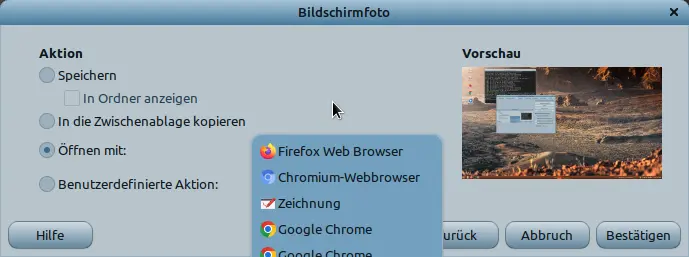
Das nächste Bild ist eine Aufnahme des "aktiven Fensters" mit einer aufgeklappten Drop Down Liste. Das kennen wir schon, es ist ein Foto des Xfce Screenshooter mit der offenen Liste externer Programme. Es ist also ein Screenshot des Screenshooters Xfce Screenshooter, das mit dem Screenshooter KDE Spectacle gemacht wurde. Bloß nicht verwirren lassen.
Spectacle ⇒ Aktives Fenster
Spectacle: Ergebnis mit "Aktives Fenster".
Da der Screenshot nur das aktive Fenster mit seinen gegebenen Ausmaßen umfasst, ist die Liste unten abgeschnitten.
Das nächste Bild ist dieselbe Aufnahme, aber mit der Funktion "Fenster unter Mauszeiger" aufgenommen.
Spectacle ⇒ Fenster unter Mauszeiger
Spectacle: Ergebnis mit "Fenster unter Mauszeiger".
Hier ist die ganze Liste zu sehen, auch der Teil, der nicht zum Bereich des Elternfensters gehört.
Spectacle ermittelt erst das Fenster, über dem der Mauszeiger ist. Aus Sicht des Window Managers ist das das Fenster mit der DropDown Liste. Danach ermittel Spectacle das dazu gehörende Elternfenster. Der Raum, den beide einnehmen, wird zum Schluss fotografiert.
Dass bei dem Teil, dass über das eigentliche Fenster hinaus ragt, Teile des Hintergrundes zu sehen sind, gehört sich an sich nicht. Ich weiß allerdings nicht, ob das an Spectacle liegt, oder einfach eine Unschärfe meines Systems ist.
Hier kommt noch eine dritte Aufnahme des armen, gequälten Screenshooters mit deiner Liste, wieder mit "Fenster unter Mauszeiger".
Spectacle ⇒ Fenster unter Mauszeiger
Spectacle: Ergebnis mit "Fenster unter Mauszeiger". Cursor im Zentralbereich.
Wenn man genau hinsieht, zeigt sich dass der Mauszeiger in diesem Bild nicht über der Liste sondern über dem Programmfenster ist.
Rechteckiger Bereich
Wie jedes dieser Werkzeuge bietet auch Spectacle die Möglichkeit, einen rechteckigen Bildschirmausschnitt zu markieren und zu fotografieren.
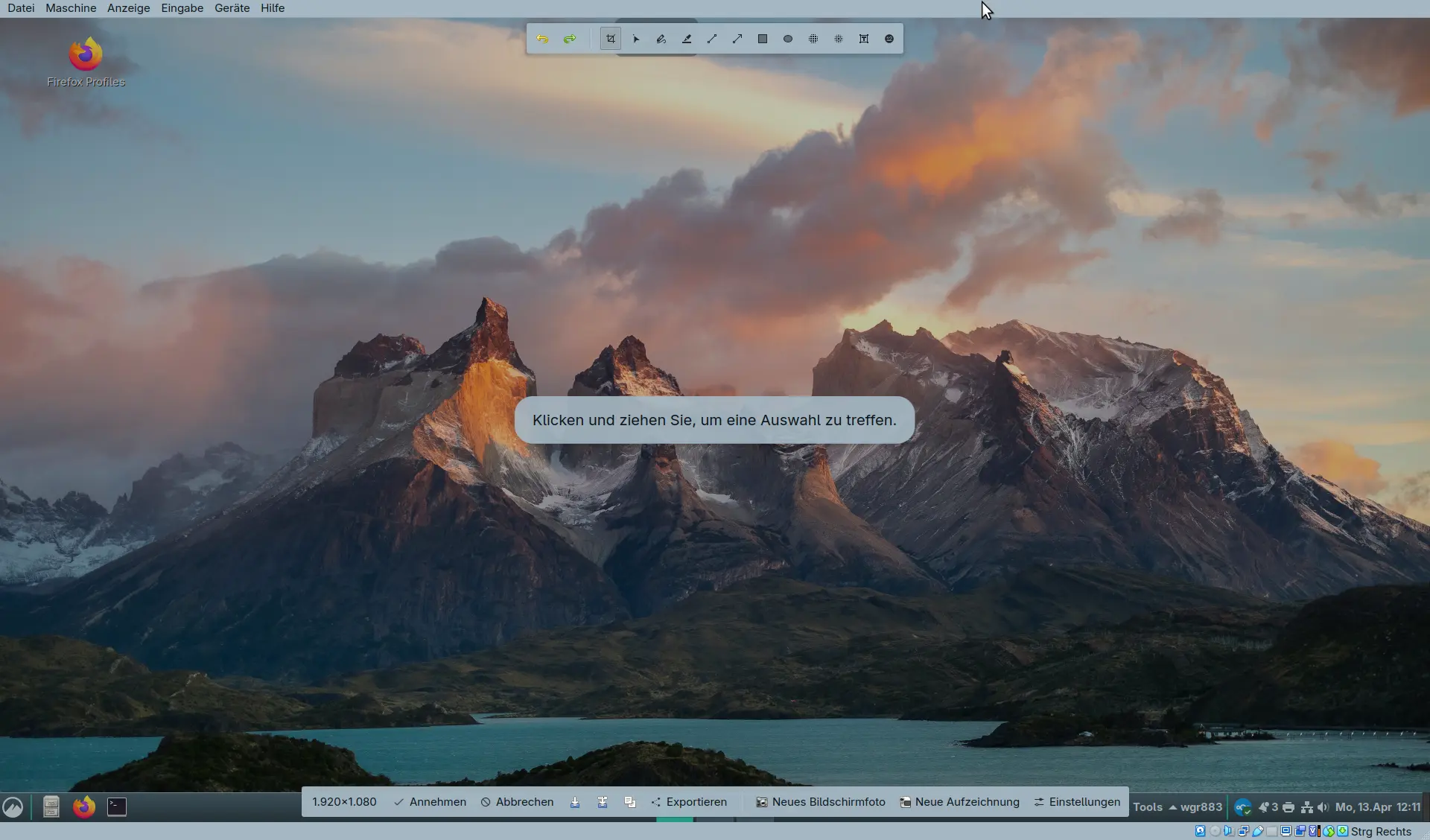
Nach dem Druck von Rechteckiger Bereich sieht der Bildschirm folgendermaßen aus:
Spectacle ⇒ Rechteckiger Bereich
Spectacle: Vorbereitung derAufnahme eines eckigen Bereiches
Der aktuelle Bildschirm wird vom drei grauen Zeilen überlagert.
Im unteren Bereich gibt es ein Kurzfassung der Menüzeile, in der Mitte ein Anweisung, wie man zum Foto kommt.
Im oberen Bereich ist ein Menü zu sehen, das man eher in einem Zeichenprogramm oder bei der Nachbearbeitung erwartet. Es bietet Funktionen, um schon vor der Aufnahme den Bildschirm zu modifizieren.
Benutzt man schon hier die Editierfunktionen, so kann man danach keinen Teil des Bildschirms mehr ausschneiden, sondern bekommt den vollen Bildschirm in eine Aufnahme.
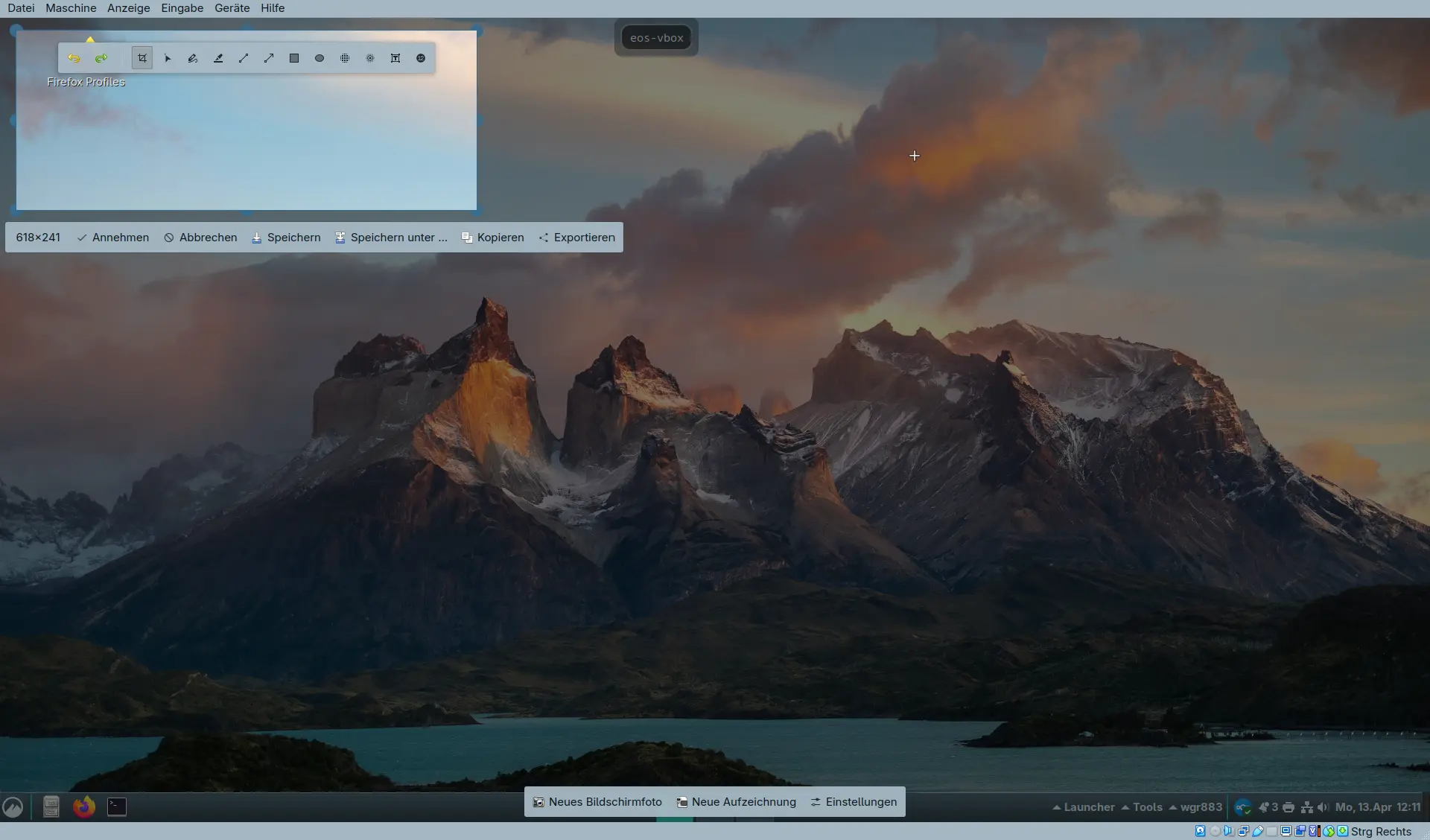
Ok, nehmen wir mal ein Recheck oben links auf.
Spectacle ⇒ Rechteckiger Bereich
Spectacle: Bei der Aufnahme eines eckigen Bereiches
Das Rechteck ist hinterlegt, die Menüs haben sich etwas geändert.
Jetzt kann man den Ausschnitt bearbeiten, speichern, exportieren, etc..
Wer in oder was auch immer.
Wer in Spectacle weiter machen will, drückt einfach Annehmen und landet im Hauptbildschirm nach einer Aufnahme.
Spectacle ⇒ Rechteckiger Bereich
Spectacle: Nach der Aufnahme eines eckigen Bereiches
Nach der Aufnahme.
Nach einer Aufnahme erscheint eine Art erweiterter Zentraldialog.
Spectacle ⇒ nach einer Aufnahme
Spectacle: nach einer Aufnahme
Der "Nach der Aufnahme Bildschirm" bietet verschieden Möglichkeiten der Weiterverarbeitung.
Im Zentrum wird die gemachte Aufnahme angezeigt und die Menüleiste enthält die Dinge, die man jetzt machen kann.
Ist man mit dem Bild zufrieden, kann man eines der Ikons links oben verwenden. Von links nach rechts sind das:
Der Menüpunkt "Neue Aufzeichnung" ist in allen von mir getesteten Umgebungen im Moment (noch) ohne Funktion.
Der Menüpunkt "Exportieren" ist scheinbar noch nicht ganz fertig und nur in einer KDE (Tumbleweed) Umgebung voll funktionsfähig. Ein Highlight dabei ist eine OCR Texterkennung.
Bearbeiten
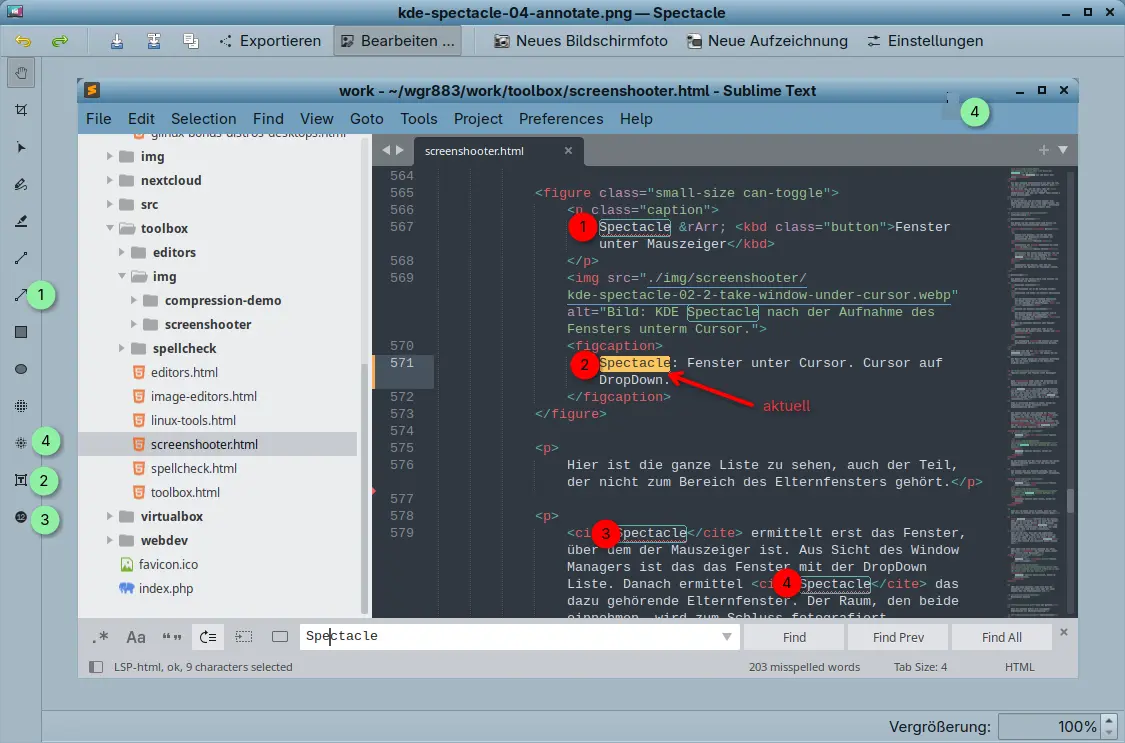
Man kann das gemachte Bild in Spectacle in begrenztem Umfang bearbeiten. Gedacht ist das für typische Annotationen und Markierungen, um bei einem Screenshot bestimmte Stellen besonders hervorzuheben oder bis zu einem gewissen Grad anzupassen.
Spectacle ⇒ Bearbeiten
Spectacle: Mini-Editor zur Nachbearbeitung.
Im Bearbeitungsmodus gibt es auf der linken Seite ein Leiste mit Icons, hinter denen sich bestimmte Funktionen verbergen. Leider gibt es keine Funktion,, die einem sagt, was sich hinter einem Icon verbirgt, kein "Hoover" oder Rechtsklick oder "Zeige Labels" in den Einstellungen. Man muss ein Icon anklicken, um ein Label zu sehen. Dann hat man es aber auch schon aktiviert.
Das Icon mit der Hand, ganz oben links, deaktiviert, was immer man aktiviert hatte.
Die Taste ESC beendet Spectacle sofort und ohne Rückfrage. Leider auch, wenn man mitten in der Bearbeitung eines Fotos steckt.
In diesem Beispiel hat jemand für eine hypothetische Präsentation der Suchfunktion des Editors Sublime-Text einen Screenshot der Arbeit an dieser HTML Seite gemacht und bestimmte Sachen rot hervorgehoben. (Die gelbe Hervorhebung kommt vom Editor selber.)
Die grünen Markierungen (Nummern) kennzeichnen die Funktionen, die benutzt wurden, um die roten Markierungen zu erzeugen.
Ein Pfeil
Ein Textfeld
Eine Nummer im Kreis. Wird automatisch hochgezählt
Inhalt verwischen.
Unter der (4) rechts oben war ursprünglich ein ganz auffälliger Mauszeiger. Nach vielen Fragen: "Was soll der denn da?" hat der Autor ihn weg gemacht.
Zwischenablage
Man kann das Bild in die Zwischenablage kopieren, um es dann "irgendwo" zu verwenden oder zu bearbeiten.
Diese Funktion verbirgt sich hinter dem bekannten Icon für Kopieren: die zwei überlappenden Papierblätter.
Speichern
Man kann das gemachte Bild speichern.
Die "Speichern" Funktion verbirgt sich hinter dem Icon mit dem einfachen Pfeil nach unten ganz links in der Menüleiste. Das Gleich erreicht man mit Strg+s.
Wenn es eine neue Aufnahme ist, wird eine PNG Datei mit einem eindeutigen Namen erzeugt und ohne weitere Rückfragen in das Standardverzeichnis geschrieben. Ansonsten wird die aktuelle Datei gespeichert.
Es gibt auch "Speichern unter ...". Die Funktion verbirgt sich hinter dem Icon mit dem komplizierten Pfeil nach unten direkt neben dem "Speichern" Icon. Das Gleiche erreicht man mit Strg+Umschalt+s.
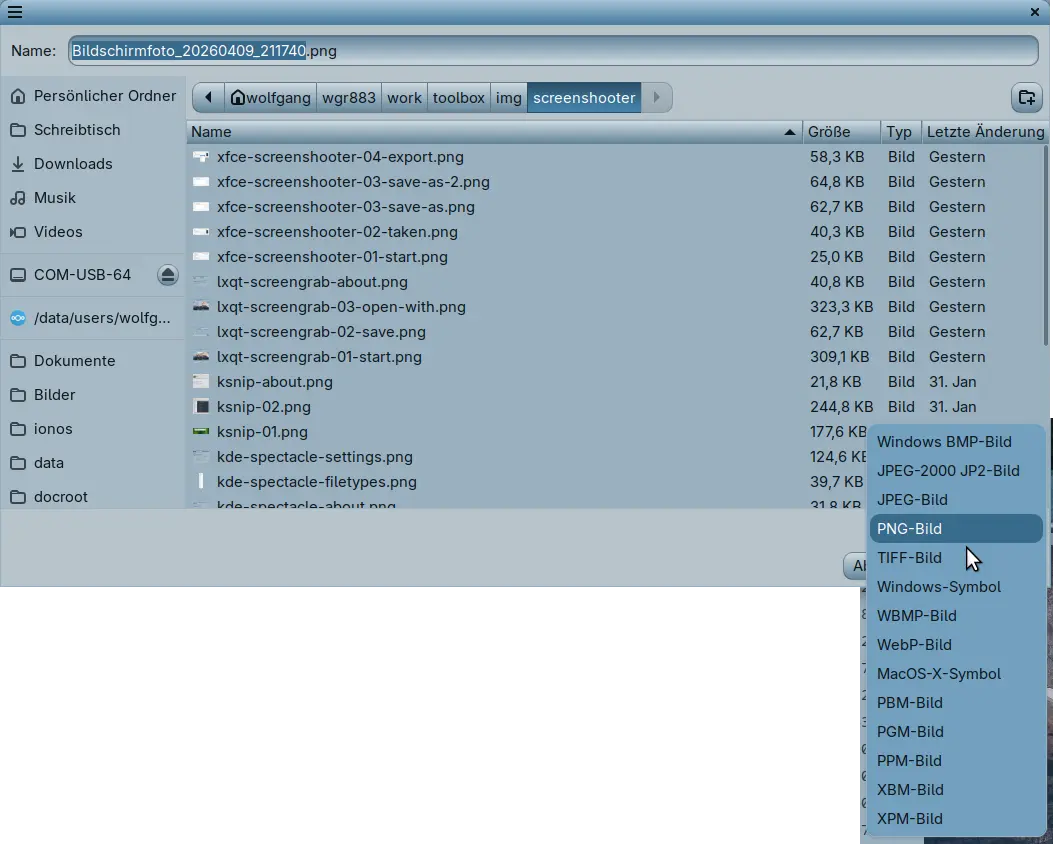
Macht man das, wird der typische "Speichern unter ..." Dialog vom aktiven Dateimanager geliefert.
Spectacle ⇒ "Speichern unter ..."
Spectacle: Speicherort und -formate.
Der Dialog bietet nicht nur die Auswahl des Verzeichnisses sondern auch die Möglichkeit, ein bestimmtes Bild-Format auszuwählen.
Einstellungen
In die Einstellungen gelangt man aus dem Hauptdialog nach einer Aufnahme über den Menüpunkt "Einstellungen" und danach - bei Bedarf - "Spectacle einrichten ...".
Spectacle Einstellungen
Spectacle Menü Einstellungen.
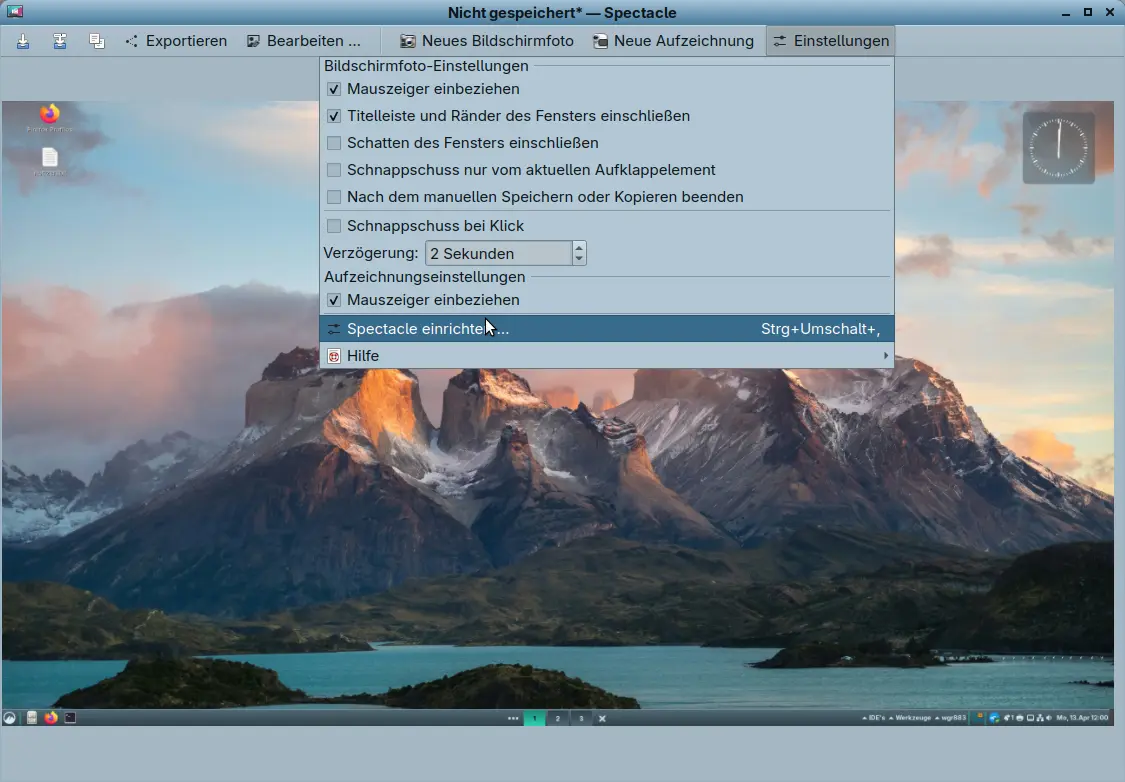
Das DropDown unter "Einstellungen" bietet die bekannten Punkte, um eine Aufnahme zu konfigurieren.
Erwähnenswert ist evtl. der Punkt "Schnappschuss nur vom aktuellen Aufklappelement". Laut dem - leider veralteten - Das Handbuch zu Spectacle soll diese Funktion es erlauben, nur eine Kindfenster zu fotografieren.
Das hat bei mir allerdings noch nie so richtig geklappt.
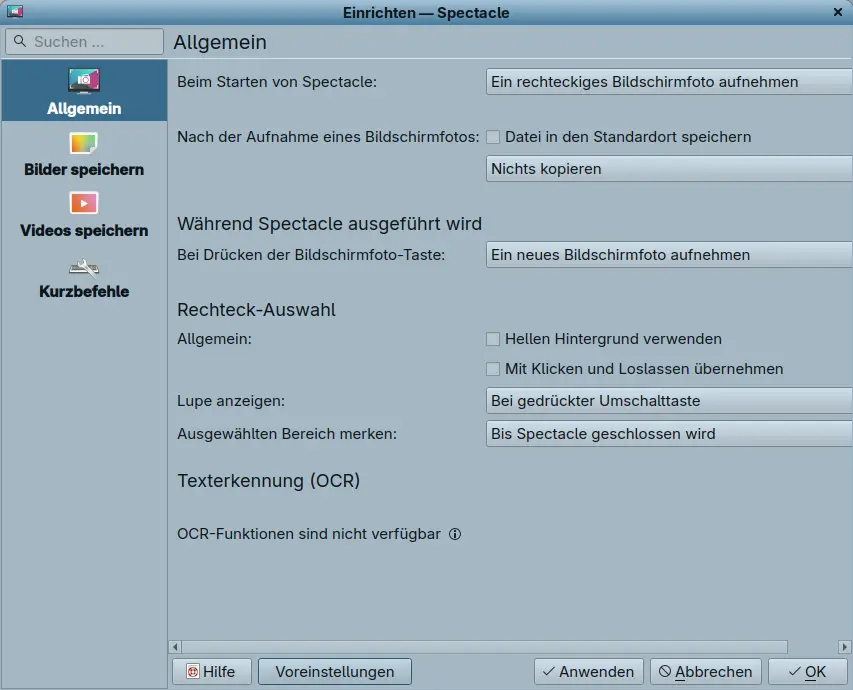
Aus diesem DropDown kommt man auch in den Dialog "Spectacle einrichten ..."
Spectacle Spectactle einrichten ...
Spectacle Einrichten ... (standard).
Interessant ist auf die Schnell nur der Punkt "Beim Starten von Spectacle".
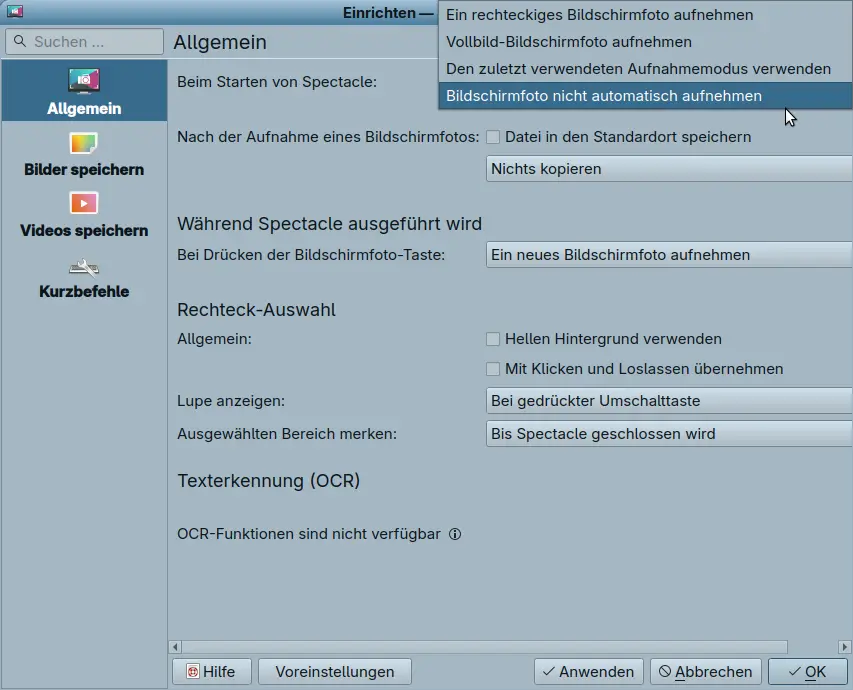
Die Voreinstellung "Ein rechteckiges Bildschirmfoto aufnehmen" sollte man ändern.
Spectacle Spectactle einrichten ...
Spectacle: Einrichten ... (angepasst).
Für den täglichen Gebrauch bietet sich an sich nur "Vollbild-Bildschirmfoto aufnehmen" an. (Für das Schreiben dieser Doku habe ich "Bildschirmfoto nicht automatisch aufnehmen" gewählt, weil das der neutralste Einstieg ist.)
Kommentar
Wenn man pointiert zusammenfassen möchte, könnte man sagen:
"Spectacle macht komplizierte Arbeiten einfach, dafür einfache Arbeiten kompliziert."
Warum das so sein muss, ist mir nicht ganz klar.
Sicher hängt einiges mit der KDE Philosophie zusammen, immer ultra-mächtige Werkzeuge zu bauen. Mächtige Werkzeuge sind nun mal i.d.R. komplizierter zu bedienen, als einfache.
Aber einige der eingebauten Funktionen sind einfach redundant, einige der angebotenen Funktionen sind nicht eingebaut, funktionieren nicht oder funktionieren nur, wenn Distribution, Window Manager und Desktopumgebung zusammen passen.
Trotzdem ist KDE Spectacle das Werkzeug meiner Wahl, wenn ich weiß, dass ich viele Screenshots machen muss, aber noch nicht weiß, was auf mich zu kommt.
Fazit
Wann sollte man welchen Screenshooter benutzen?
Wer selten Bildschirmfotos macht, sollte das mitgelieferte Werkzeug benutzen. Das ist auch das Programm, das bei der Taste Druck gestartet wird.
Wer einfache "Fließbandarbeit" machen möchte oder muss, ist mit Screengrab am besten bedient.
Für viele Fotos am Stück, die als JPEG oder PNG immer an dieselbe Stelle gespeichert werden können, ist Screengrab wirklich gut geeignet. Das Teil ist klein und bietet für einfache Arbeiten den glattesten Ablauf.
Wer Bildschirmfotos nach bearbeiten und/oder sie in anderen Formaten abspeichern möchte, sollte KDE-Spectacle verwenden. Dass die Arbeit mit Spectacle etwas mehr Konzentration erfordert, ist einfach durch den großen Funktionsumfang bedingt.
Ein Haken - wie bei allen KDE Anwendungen, wenn man sich außerhalb von KDE befindet - ist, dass mit dem Tool auch ein Haufen neuer Bibliotheken installiert werden.